Eğitim
Zil çaldıktan sonra da öğrenme devam etsin
Öğretmen konuyu sınıfta ya da canlı derste anlatsın, kayıt ve çalışma föyü aynı gün derse eklensin. Ödev teslimini, yazılı öncesi deneme sınavlarını ve şubelerin ilerlemesini tek ekrandan izleyin.
- 7 birim
- 5 kategori
- 3 örnek eğitim
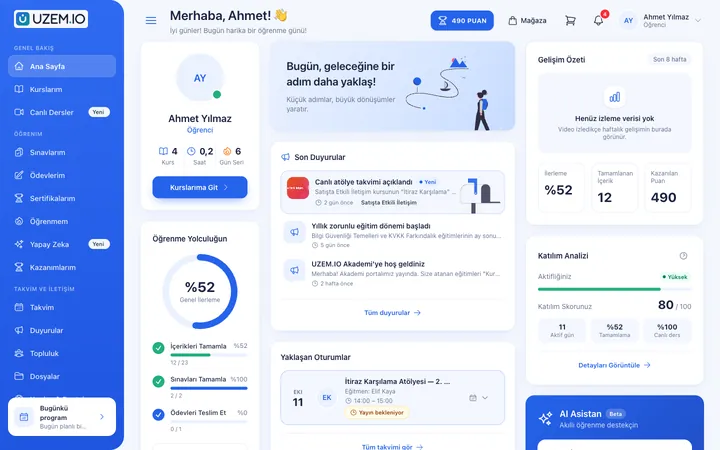
Okulda öğrenme ders saatiyle sınırlı kalmadığında
Okullarda öğretmenin anlattığı konu, öğrenci eve döndüğünde çoğu zaman yalnızca defterdeki notlarla kalır; devamsızlık yapan öğrenci ise konuyu tamamen kaçırır. Ödevlerin kâğıtta toplanması ve yazılı öncesi tekrarın tek tek öğretmenlere bağlı olması, hangi şubenin geride kaldığını görmeyi zorlaştırır. UZEM ile her dersin anlatım kaydı, çalışma föyü, ödevi ve deneme sınavı aynı kursta durur; okul yönetimi de şube bazında ilerlemeyi raporlardan izler.

- Kaçırılan derse erişim Raporlu ya da devamsız öğrenci, canlı ders kaydını ve föyü ders sayfasından açıp konuyu kaldığı yerden izler.
- Dijital ödev teslimi Öğrenci ödevini metin ya da dosya olarak yükler; öğretmen puanını ve geri bildirimini aynı ekranda yazar.
- Zümre soru bankası Branş öğretmenleri soruları konu ve zorluk seviyesine göre bir kez girer, farklı şubelerin sınavlarında yeniden kullanır.
- Şubeye otomatik kayıt Kursu 9-A gibi bir şubeye atadığınızda o şubeye eklenen öğrenci derse kendiliğinden kaydolur.
- Rehber öğretmene görünürlük Sınıf rehber öğretmeni yalnızca kendi şubesinin ödev ve ders tamamlama verisini salt okunur izler.
- Okul takvimi tek yerde Canlı dersler ve ödev teslim tarihleri öğrencinin takviminde görünür; duyurular okul geneline ya da tek derse yayınlanır.
- Yazılı öncesi deneme Süreli denemelerde her öğrenciye havuzdan farklı soru düşer, şıklar karışır; sonuçların açılış zamanını siz seçersiniz.
Sektörün zorlukları ve çözümler
Sorun
Raporlu ya da devamsız öğrenci konuyu tamamen kaçırıyor.
Çözüm
Zoom ile yapılan canlı dersin kaydı ilgili derse eklenir; öğrenci aynı anlatımı sonradan, kaldığı yerden izler.
Sorun
Ödevler mesajlaşma gruplarında ve e-postada kayboluyor.
Çözüm
Ödevi teslim tarihiyle platformda verin; öğrenci dosyasını yükler, geç teslim kuralını siz belirlersiniz, öğretmen puanı ve geri bildirimi aynı yerde girer.
Sorun
Her öğretmen yazılı ve deneme sorularını sıfırdan hazırlıyor.
Çözüm
Zümre soru bankasında soruları konu ve zorluğa göre toplayın; sınavda havuzdan rastgele soru seçimi ve şık karıştırma kullanın.
Sorun
Geride kalan şube ancak karne döneminde fark ediliyor.
Çözüm
Ünite tamamlama oranlarını, teslim edilmeyen ödevleri ve deneme puanlarını şube filtresiyle dönem içinde izleyin; sınıf rehber öğretmeni kendi şubesini görsün.
Sorun
Canlı ders saatleri ve sınav tarihleri farklı kanallarda duyuruluyor.
Çözüm
Canlı oturumlar öğrencinin takvimine kendiliğinden düşer; önemli tarihleri sabitlenmiş duyuru ve e-posta bildirimiyle hatırlatın.
Sorun
Yeni dönemde platforma alışmak ilk haftaları yiyor.
Çözüm
Platform kullanım oryantasyonunu Öğrenciler birimine atayın; kayıt olan her öğrenci kısa rehberi ilk girişte bulsun.
Kimler kullanır?
Okul Müdürü ve Müdür Yardımcıları
Kademe ve şube bazında ders tamamlama, ödev teslimi ve deneme sonuçlarını izler; dönem içinde müdahale gereken sınıfları erkenden fark eder.
Branş Öğretmenleri
Konu anlatım videosu ve çalışma föyü ekler, gerektiğinde Zoom üzerinden canlı anlatım yapar, ödevleri puanlayıp geri bildirim yazar.
Sınıf Rehber Öğretmeni
Şubesinin birim yöneticisi olarak hangi öğrencinin ödevini teslim etmediğini ve hangi dersi yarım bıraktığını salt okunur görür.
Zümre Başkanları
Branşın ortak soru havuzunu ünite ve kazanım bazında gruplar; öğretmenlerin aynı kazanımı ölçen sınavlar hazırlamasını sağlar.
Rehberlik Servisi
Verimli ders çalışma ve sınav kaygısı üzerine içerikleri ilgili sınıflara atar, sabitlenmiş duyurularla öğrencilere ulaşır.
Öğrenciler
Kaçırdığı canlı dersin kaydını izler, ödevini dosya olarak yükler, deneme sınavına girer ve sonucunu kendi panelinde görür.
Kullanım senaryoları
- Sınıf içi dersin dijital devamı Derste işlenen konunun özet videosunu, çalışma föyünü ve pekiştirme ödevini aynı ders sayfasında toplayın.
- Yazılı ve deneme hazırlığı Konu tekrarlarını ve soru bankasından üretilen deneme sınavlarını Sınav Hazırlık kategorisinde sunun; sonuçları sınıf bazında karşılaştırın.
- Uzaktan eğitime geçilen günler Okula gelinemeyen dönemlerde ders programını canlı oturumlara taşıyın; kayıtlar dönem sonuna kadar arşivde kalsın.
- Öğretmenler odası dışında mesleki gelişim Öğretmenlere yönelik eğitimleri Öğretmenler birimine atayın; seminer kayıtları ve ölçme-değerlendirme notları tek yerde dursun.
- Etüt ve telafi programı Belirli şubelere ek canlı etüt dersleri açın, her oturumda kimin ne kadar kaldığını katılım kaydından görün.
Kullanacağınız özellikler
Kurs ve Program Yönetimi
Kurslarınızı programlar ve derslerle düzenleyin; video, metin, PDF, dosya, sınav ve canlı oturumları tek bir akışta bir araya getirin.
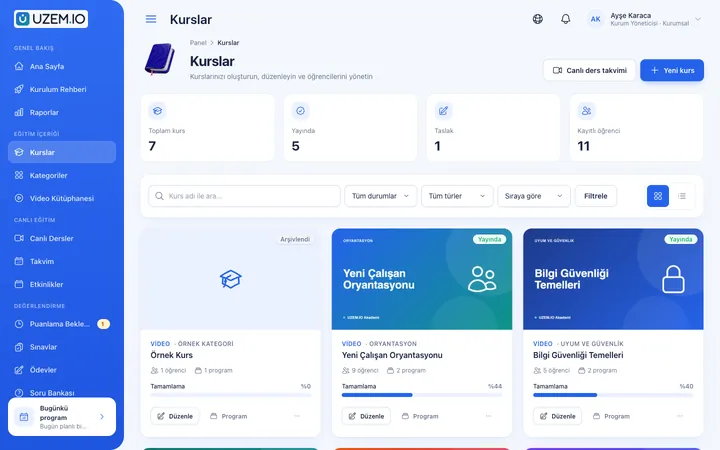
Canlı Eğitim
Zoom entegrasyonuyla canlı dersleri kursun içinde planlayın; katılım kaydı tutulsun, oturum kayıtları kursa video ders olarak eklensin.
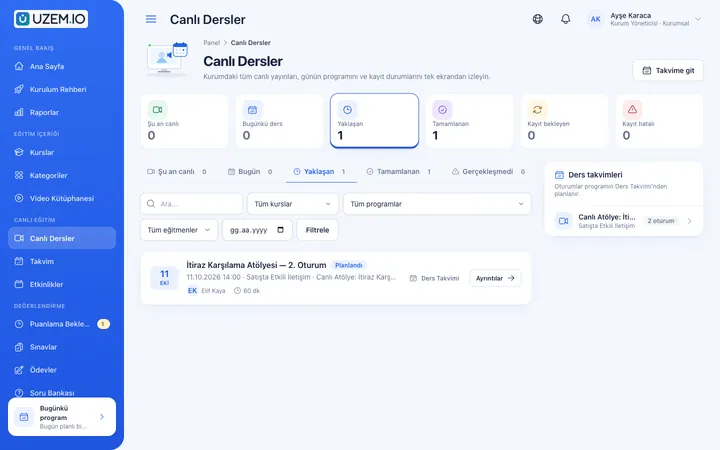
Video Eğitim
Video derslerinizi güvenli bir video altyapısı üzerinden yayınlayın; izlenme ilerlemesini ders bazında kaydedin.
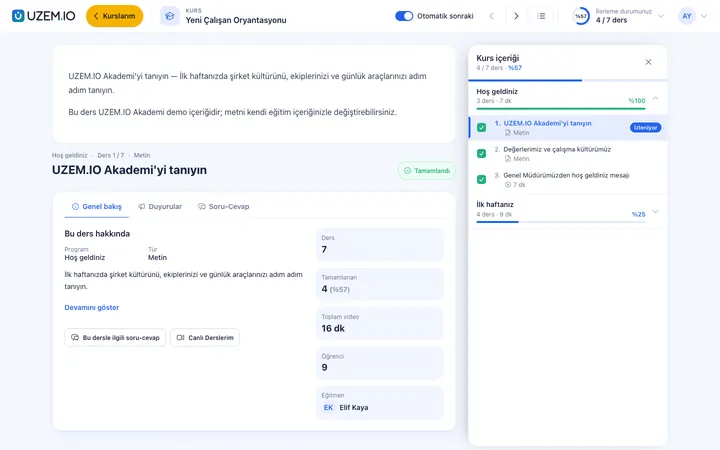
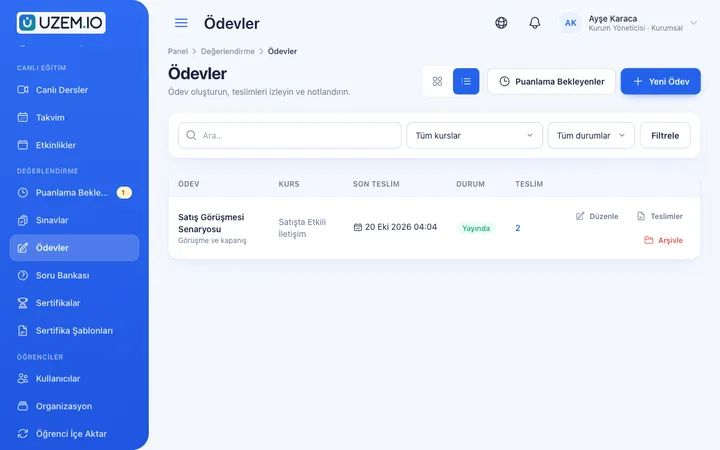
Ödevler
Teslim tarihli ödevler verin; öğrenciler metin veya dosya ile teslim etsin, eğitmenler puan ve geri bildirimle değerlendirsin.
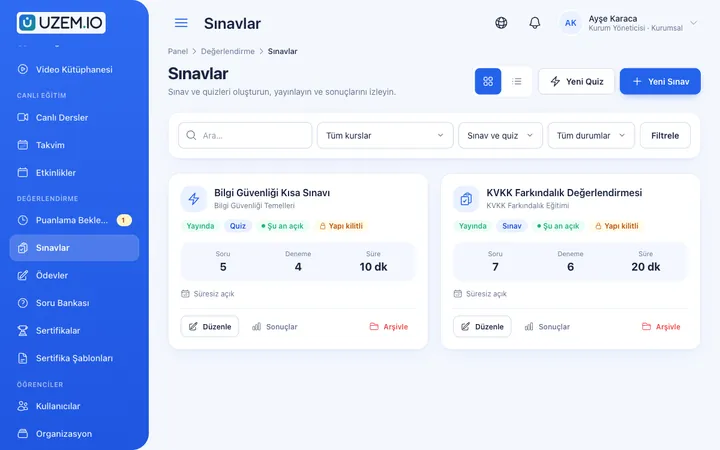
Sınavlar
Süreli sınavlar ve kısa testlerle öğrenmeyi ölçün; geçme notu, deneme hakkı, soru karıştırma ve sonuç görünürlüğünü siz belirleyin.
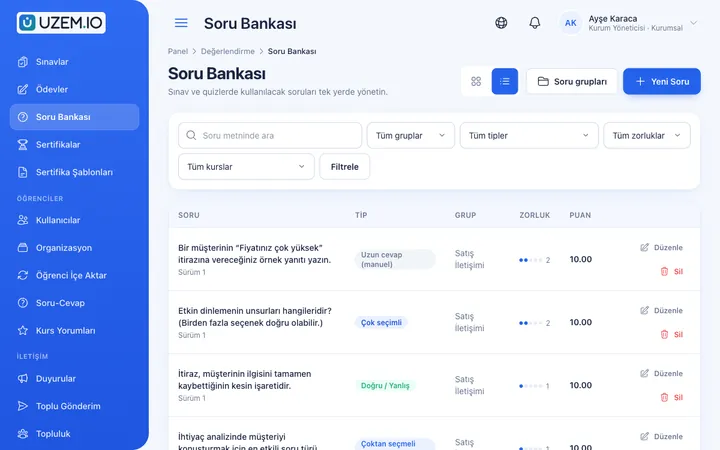
Soru Bankası
Sorularınızı gruplar, zorluk seviyeleri ve açıklamalarla bir kez hazırlayın; farklı sınavlarda tekrar tekrar kullanın.
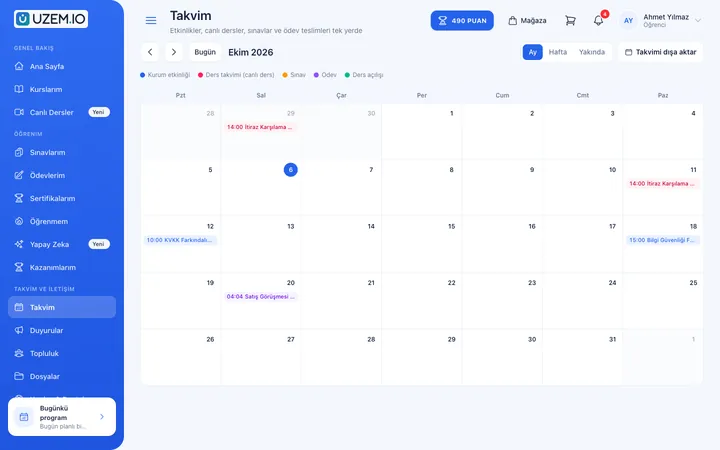
Ders Takvimi
Canlı dersleri, etkinlikleri ve önemli tarihleri öğrencinin kendi takviminde bir arada gösterin.
Organizasyon Birimleri
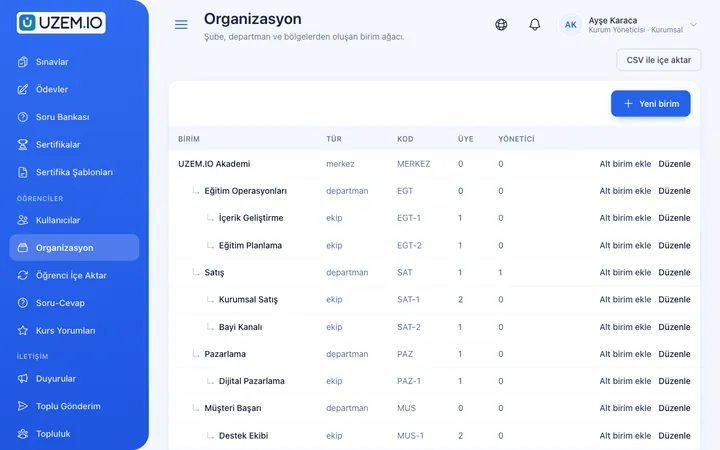
Departman, şube, bölge ve mağazalarınızı birim ağacı olarak kurun; eğitimleri birimlere atayın, yöneticiler kendi birimlerini salt okunur izlesin.
Raporlama
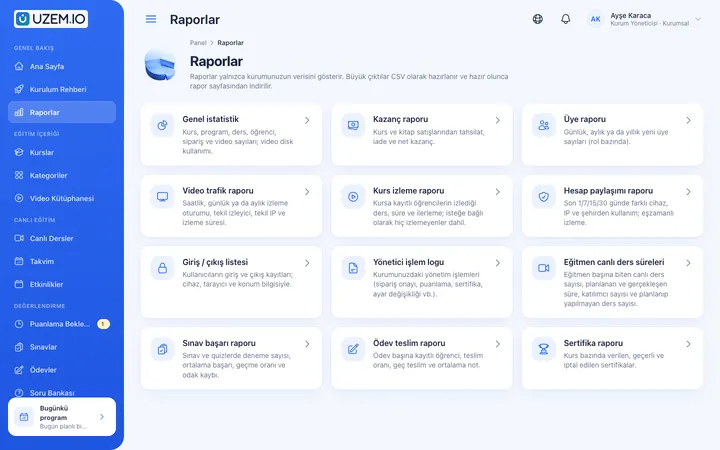
Kurs ilerlemesi, video izleme, sınav, ödev, sertifika, canlı ders ve satış verilerini raporlayın; CSV olarak dışa aktarın.
Duyurular
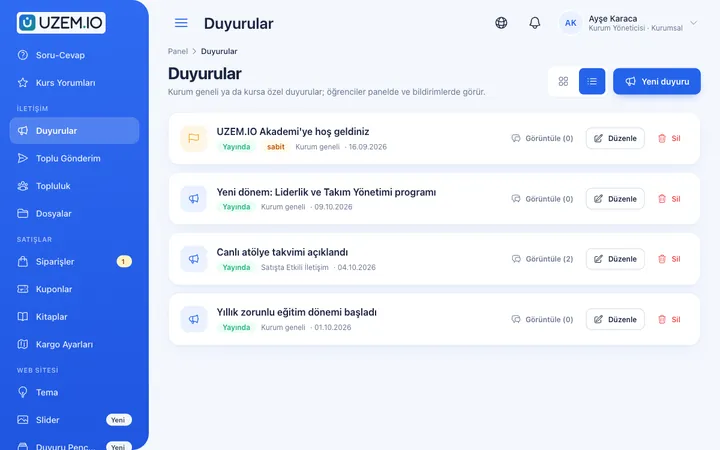
Akademi geneline ya da belirli kurslara duyuru yayınlayın; önemli bilgiler e-posta ve mesaj gruplarında kaybolmasın.
Bu yapı akademinizle birlikte hazır gelir
Kredi kartı gerekmez; örnek içerikle kurulmuş paneli hemen inceleyin.
Akademiniz böyle hazırlanır
Bu sektörle hesap açtığınızda aşağıdaki yapı taslak olarak kurulur; her şeyi kendi kurumunuza göre düzenlersiniz.
7 birim · 5 kategori · 3 örnek eğitim
Kademe, sınıf ve şube düzeni
Okulunuzu kademe, sınıf seviyesi ve şubelere göre birim ağacı olarak kurun. Bir dersi 9. Sınıflar birimine atadığınızda altındaki bütün şubeler kapsanır; yeni kayıt olan öğrenci şubesine eklendiği anda o derslere kaydolur. Öğretmen ve idari kadroyu ayrı dallarda tutarak öğretmen gelişimi eğitimlerini yalnızca onlara açabilirsiniz.
Hazır kategoriler
- Dersler
- Canlı Eğitim
- Sınav Hazırlık
- Öğretmen Gelişimi
- Oryantasyon
Örnek birim ağacı
-
Örnek Okul
- Yönetim
- Öğretmenler
-
Öğrenciler
-
9. Sınıflar
- 9-A
-
9. Sınıflar
- İdari
Örnek yapı: Örnek Okul → Yönetim / Öğretmenler / Öğrenciler (9. Sınıflar → 9-A) / İdari
- Etkili Ders Çalışma Teknikleri Haftalık çalışma planı, dikkat dağıtıcıları azaltma, aralıklı tekrar ve kısa değerlendirme sınavı.
- Platform Kullanım Oryantasyonu Öğrencinin derslerine, canlı oturumlara, ödev teslimine ve sınavlara nasıl ulaşacağını anlatan kısa rehber.
- Uzaktan Derste Etkili Öğretim Öğretmenler için canlı derste etkileşim, kısa video hazırlama ve ödevle sınavı birlikte planlama.
- 9. Sınıf Matematik: Kümeler Ünitesi Konu anlatım videoları, çalışma föyü, teslim tarihli ödev ve ünite sonu kısa test.
- Yazılıya Hazırlık Deneme Sınavı Zümre soru bankasından havuzla seçilen sorular, süre sınırı ve sonuçların belirlenen tarihte açıklanması.
Öğrenildiğini ölçün, belgeleyin
- Örnek eğitimlerden en az birinde kısa sınav hazır gelir; soruları soru bankasında düzenlersiniz.
- Geçme notu, deneme hakkı ve soru karıştırmayı siz belirlersiniz.
- Tamamlayanlara QR kodla doğrulanabilen sertifika verilir; şablon hazır gelir.
- Uygulamalı işler için ödev açar, teslimleri puanlarsınız.
Hangi şube, hangi derste geride?
Öğrenci bazında ders tamamlama, video izleme, ödev teslim durumu ve sınav puanlarını sınıf ya da şube filtresiyle görün. Okul yönetimi için gereken dökümü CSV olarak talep edin; dosya arka planda hazırlanıp panelden indirilir.
- Şube bazlı kurs izleme raporu Hangi öğrencinin ders videolarını ne kadar izlediğini ve kursta nerede kaldığını 9-A, 9-B gibi şube filtresiyle gösterir; rehberlik görüşmelerine hazırlıkta kullanılır.
- Ödev teslim raporu Teslim edilmeyen ve puanlanmayı bekleyen ödevleri derse ve şubeye göre listeler; öğretmen hatırlatmayı kime yapacağını buradan görür.
- Deneme sınavı sonuç raporu Yazılı öncesi denemelerde öğrenci puanlarını ve geçme durumunu sıralar; zümre toplantısında tekrar edilecek konuları konuşmak için CSV olarak indirilir.
- Öğretmen canlı ders süreleri Her öğretmenin dönem içinde Zoom üzerinden ne kadar canlı ders yaptığını gösterir; telafi derslerinin şubelere dengeli dağılıp dağılmadığını izlersiniz.
- Öğrenci giriş kayıtları Öğrencilerin platforma en son ne zaman girdiğini gösterir; uzun süredir giriş yapmayan öğrenciyi rehber öğretmen erkenden fark eder.
Okul platformunuz hazır: Örnek Okul altında Yönetim, Öğretmenler, Öğrenciler (9. Sınıflar ve 9-A şubesiyle) ve İdari birimlerini; Dersler, Canlı Eğitim, Sınav Hazırlık, Öğretmen Gelişimi ve Oryantasyon kategorilerini hazırladık. Etkili Ders Çalışma Teknikleri (kısa sınavıyla), Platform Kullanım Oryantasyonu ve Uzaktan Derste Etkili Öğretim örnek dersleriyle bir açılış duyurusu da sizi bekliyor. Kendi sınıf ve şubelerinizi ekleyerek başlayın.
Devreye alma adımları
-
Sınıf ve şubeleri tanımlayın
Hazır gelen 9. Sınıflar ve 9-A yapısını kendi kademe ve şubelerinizle çoğaltın; sınıf rehber öğretmenlerini birim yöneticisi yapın.
-
Zümreler içerik ve soru hazırlasın
Branş öğretmenleri ilk ünitelerin videolarını ve föylerini yüklesin, zümre başkanları soru bankasını doldursun.
-
Öğrencileri şubelerine ekleyin
Öğrenci hesaplarını CSV ile toplu oluşturun ve şubelerine yerleştirin; şubeye atanmış dersler ve oryantasyon kendiliğinden açılır.
-
Dönem içinde takip edin
Ödev teslimi, deneme sonuçları ve ders tamamlama oranlarını şube bazında izleyin, gerekli sınıflara etüt planlayın.
Bu sektör için çözümler
- Öğrenci Eğitimi Okul, kurs merkezi ve üniversiteler için ders, ödev, sınav ve canlı dersleri tek öğrenci platformunda birleştirin; her öğrencinin nerede kaldığını ilerleme raporundan izleyin.
- Canlı Eğitim Yönetimi Zoom bağlantıları, katılım listeleri ve kayıtlar farklı yerlere dağılıyorsa: canlı dersleri kursun içinde planlayın, katılımı otomatik kaydedin, oturum kaydını derse ekleyin.
- Şube / Birim Bazlı Eğitim Şube, mağaza, bölge ve departman yapınızı akademiye taşıyın: eğitimi birime atayın, yeni katılanlar otomatik kaydolsun, her yönetici yalnızca kendi biriminin durumunu görsün.
- Personel Eğitimi Eğitimler e-posta, klasör ve sınıf listeleri arasında dağılıyorsa: tüm çalışan eğitimlerini tek kurumsal akademide toplayın, kişiye ya da birime atayın, kimin tamamladığını raporda görün.
- Online Akademi Kurma Sunucu, yazılım ekibi ya da ayrı ödeme altyapısı kurmadan kendi alan adınızda, kendi markanızla çalışan bir online akademiyi hızla yayına alın.
Sıkça sorulan sorular
Veliler platforma giriş yapabilir mi?
Ayrı bir veli rolü bulunmaz. Platform öğrenci, öğretmen ve okul yönetimi kullanımı için tasarlanmıştır; velilerle iletişimi okulunuzun mevcut kanallarıyla sürdürmeniz gerekir.
Online sınavda kopya nasıl sınırlandırılır?
Kamera ya da ekran gözetimi özelliği yoktur. Her öğrenciye havuzdan farklı soru düşmesi, soru ve şık karıştırma, süre sınırı ve sonuçların geç açıklanması gibi ayarlarla sınavlarınızı kurgulayabilirsiniz.
Açık uçlu soruları kim değerlendirir?
Klasik sorular öğretmen tarafından puanlanır; puan girildiğinde sonuç öğrenciye bildirilir. Test soruları ise otomatik değerlendirilir.
Öğrenciler derse telefondan katılabilir mi?
Evet. Öğrenci tarayıcıdan giriş yaparak ödevini yükleyebilir, sınavını çözebilir; canlı derse ders sayfasındaki bağlantıdan katılır.
Mezun olan öğrenciler lisanstan düşer mi?
Evet. Lisansı yalnızca aktif öğrenciler kullanır; mezun olan ya da nakil giden öğrenciyi pasife aldığınızda lisanstan düşer, ders ve sınav geçmişi okulunuzun kayıtlarında kalır. Okulunuzun aynı anda aktif tuttuğu öğrenci sayısına uyan kapasiteli paketleri Fiyatlar sayfasında karşılaştırabilirsiniz.
Platformu okulumuzun alan adı ve logosuyla kullanabilir miyiz?
Evet. Örneğin ders.okulunuz.k12.tr gibi bir alt alan adını bağlayabilir, logo ve renklerinizle platformu okulunuzun kimliğiyle sunabilirsiniz.
Öğretmenlerimizin hazır ders videoları ve föyleri platforma nasıl taşınır?
Hazır ders videolarını yönetim panelinden yükler, PDF föyleri ve sunumları ilgili derse dosya olarak eklersiniz. Yazılı ve deneme soruları zümre soru bankasına girilir; öğrenci listesini ad, e-posta ve isteğe bağlı telefon sütunlarıyla CSV dosyasından aktarabilirsiniz. Başka bir sistemden hazır kurs paketi içe aktarma bulunmaz.
e-Okul ya da okul yönetim yazılımımızla bağlantı kuruluyor mu?
Okul yönetim yazılımınızla ya da e-Okul ile hazır bir bağlantı sunmuyoruz; öğrencileri ve şube yapısını CSV dosyasıyla aktarırsınız. Okulların kullanabileceği hazır bağlantılar canlı dersler için Zoom, öğrencilere toplu SMS için Netgsm veya Mutlucell ve okul sitesindeki WhatsApp iletişim butonudur.
Aynı gruptaki sektörler
Eğitim Kurumları / Okullar için akademinizi bugün kurun
- Kredi kartı bilgisi gerekmez
- Kurulum otomatik
- Alan adınızı sonra bağlayabilirsiniz